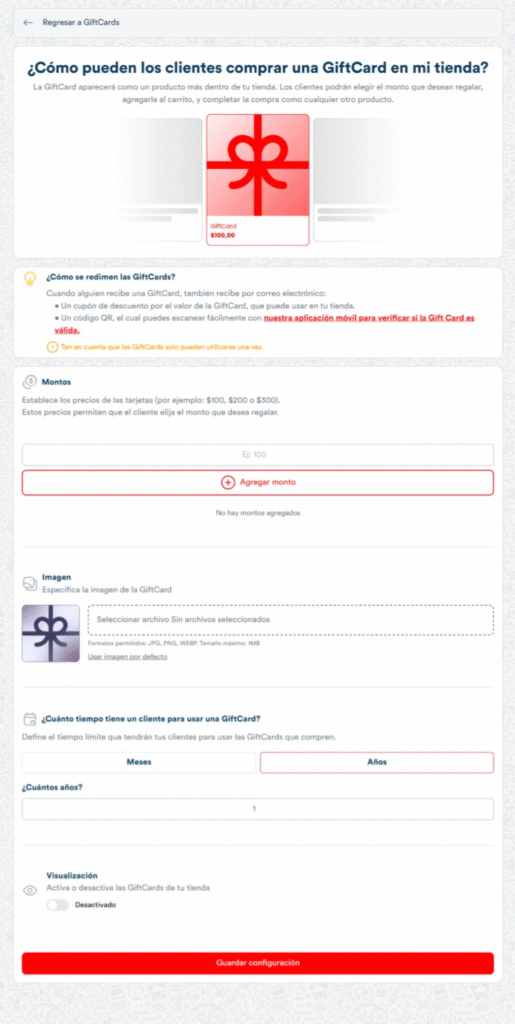
1️⃣ Cómo crear una GiftCard desde el panel de SistemaNube #
✔️ Montos
- Agregá los valores disponibles de tus GiftCards (ej.: $100, $500, $1000).
- Podés agregar tantos montos como quieras.
- Estos montos serán los que verá el cliente al comprar.
✔️ Imagen
- Subí una imagen personalizada para tu GiftCard.
- Formatos permitidos: JPG, PNG, WEBP.
- Si no subís nada, podés usar la imagen por defecto.
✔️ Vencimiento
- Elegí Meses o Años.
- Ingresá el número (por ejemplo, 12 meses).
✔️ Activación
- Activá la opción Visualización.
- Con esto, la GiftCard se publica automáticamente como un producto más dentro de tu tienda.
✔️ Guardar
- Hacé clic en Guardar configuración.
🟢 Listo: tu GiftCard ahora aparece como un producto dentro de tu tienda online, lista para ser comprada.
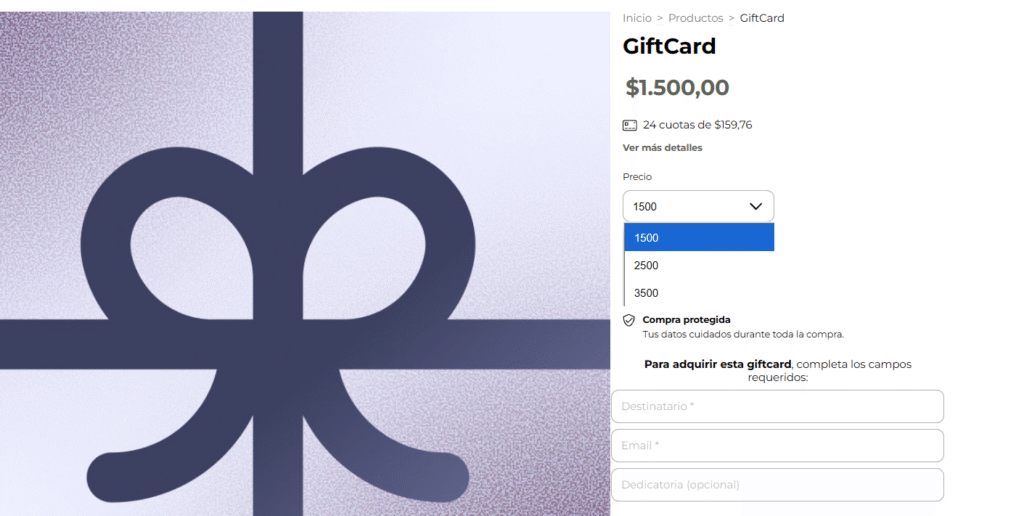
2️⃣ ¿Cómo ven y compran las GiftCards los clientes en tu tienda? #
- Una vez activada, la GiftCard aparece como un producto más dentro de tu tienda.
- El cliente puede entrar a la página del producto “GiftCard”.
- Elegir el monto que desea regalar.
- Agregar la GiftCard al carrito.
- Finalizar la compra como cualquier otro producto.
- ✔️ La GiftCard no requiere envío.
- ✔️ El cliente puede enviarla a otra persona.
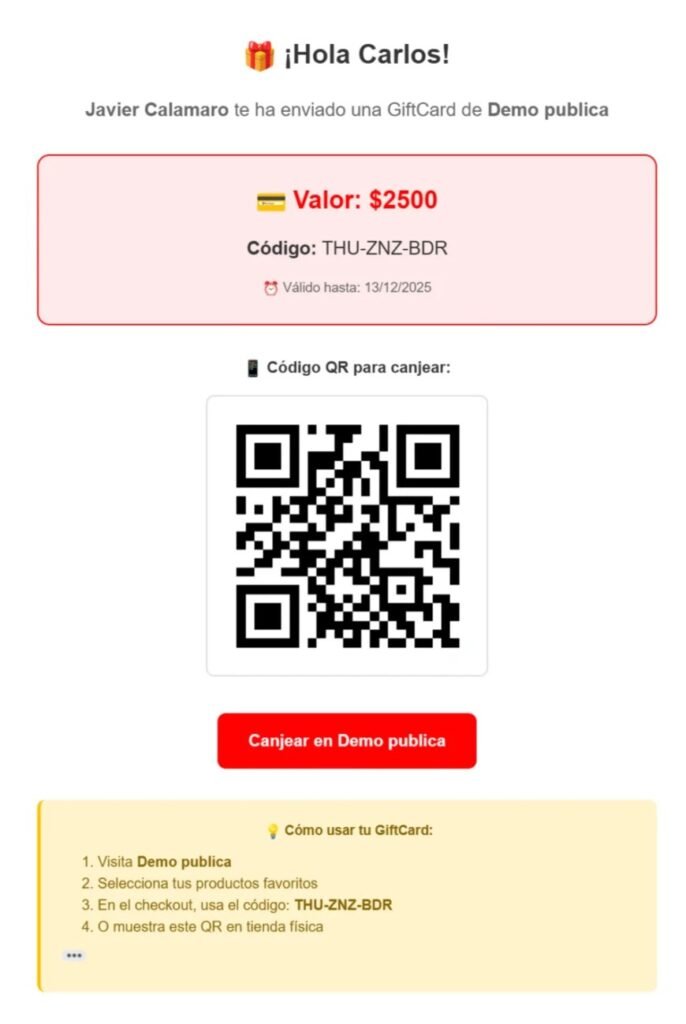
3️⃣ ¿Qué recibe por email el destinatario de la GiftCard? #
- Un correo automático con todos los datos de la GiftCard comprada.
- El monto total de la GiftCard (ej.: $2500).
- El código único para usarla en la tienda online.
- La fecha de vencimiento asignada.
- Un código QR para usarla o validarla en un local físico.
- Un botón para canjearla directamente en la tienda online.
- ✔️ Este email se envía automáticamente apenas se confirma la compra.
- ✔️ No requiere ninguna acción manual por parte de la tienda.
4️⃣ ¿Cómo se redime una GiftCard? #
- La GiftCard puede usarse tanto en la tienda online como en un local físico.
🟦 A. Redención en la tienda online
- El cliente agrega productos al carrito.
- En el checkout ingresa el código de su GiftCard.
- El descuento se aplica automáticamente.
- La GiftCard cambia de estado a “Canjeada”.
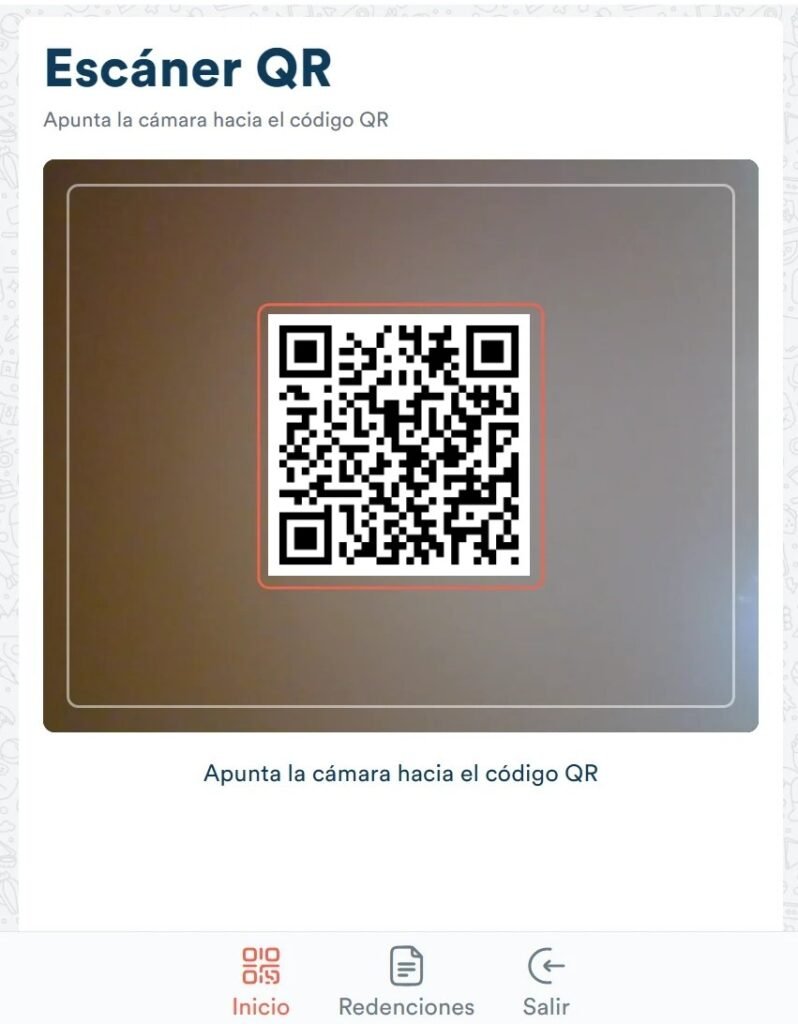
🟥 B. Redención en tienda física mediante QR
- La tienda puede usar la PWA oficial:
- https://pwa-giftcards-sistemanube.firebaseapp.com/
- Ingresar con la misma cuenta utilizada en SistemaNube.
- Seleccionar “Escanear GiftCard”.
- Escanear el QR que trae el cliente.
- Ver monto, vencimiento y estado en pantalla.
- Presionar “Canjear” para validarla.
- ✔️ La GiftCard cambia inmediatamente su estado a “Canjeada”.
- ✔️ El movimiento queda registrado en SistemaNube.
- ✔️ El QR no puede volver a utilizarse (sistema antifraude).